ご利用ガイド Au Id
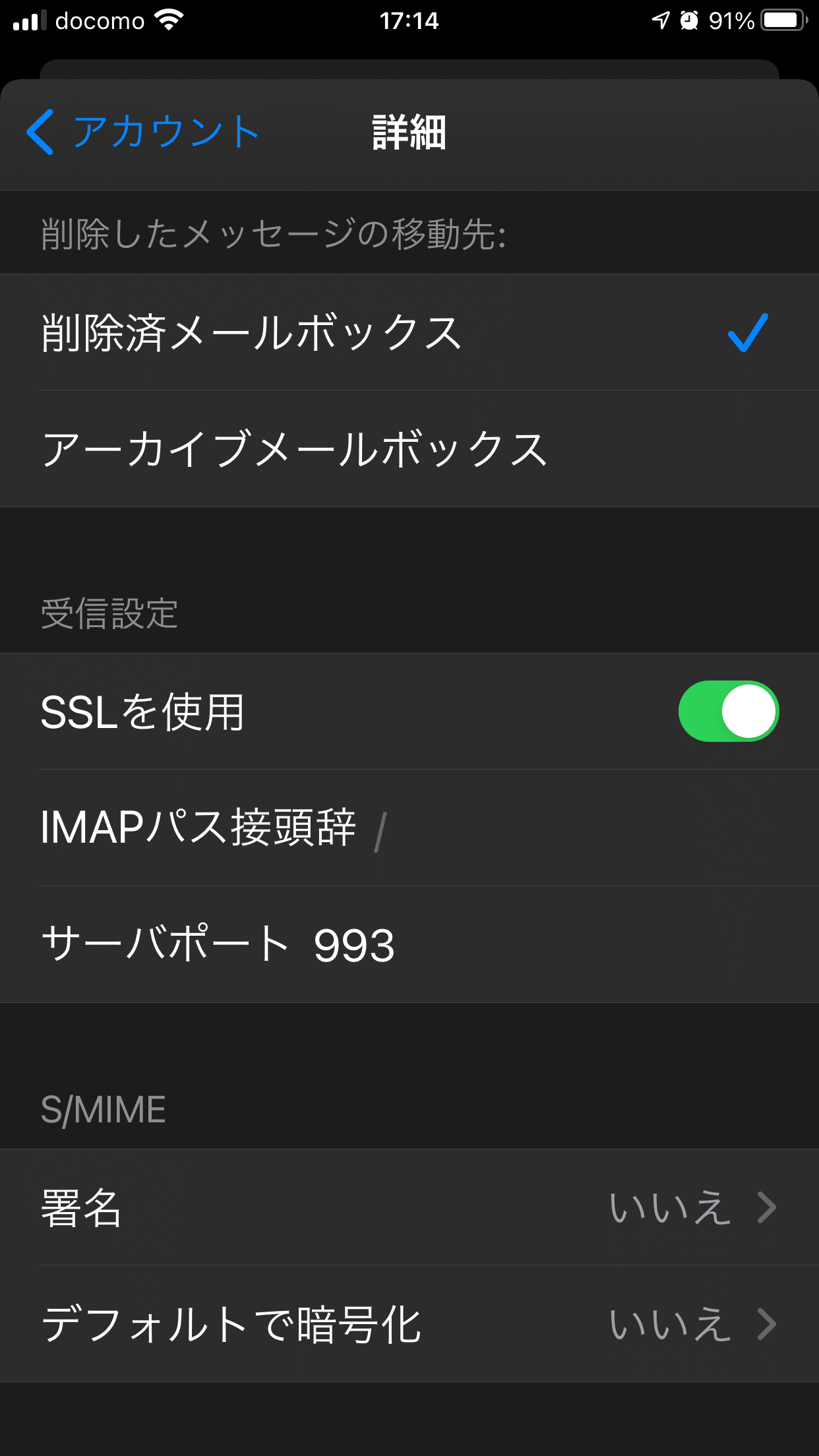
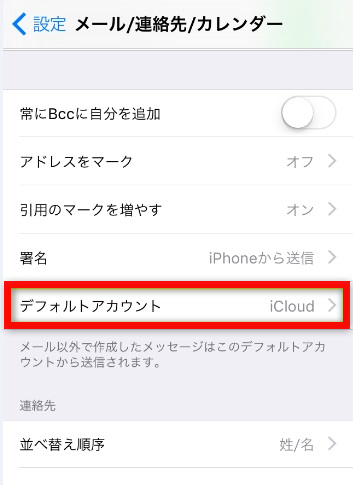
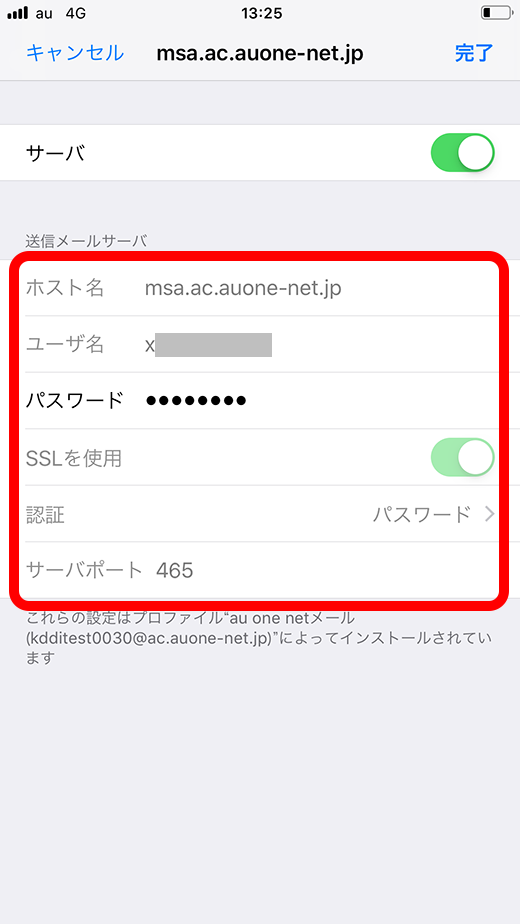
トップ サポート よくあるご質問 iPhoneメール送信時に「設定のアカウントとパスワードで送信用サーバの設定を確認してください。 」と表示されます iOS14以降にソフトウェア・アップデートした場合、エラーメッセージが表示されメールが送信できなくなる場合があります。 発生条件や対処方法など詳細は以下をご確認ください。 iOS14以降のメールアプリを 当記事では、auで購入したiPhoneをMy auにアクセスして、自分でSIMロック解除する方法を解説します。My auの受付時間は9時~21時30分。手数料はかかりません。SIMロック解除の手続きはauショップ店頭でも受け付けていますが、3,000円の手数料が発生します。My au
Iphone 機種変更 メール パスワード au
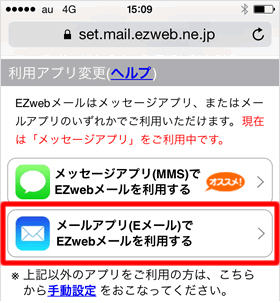
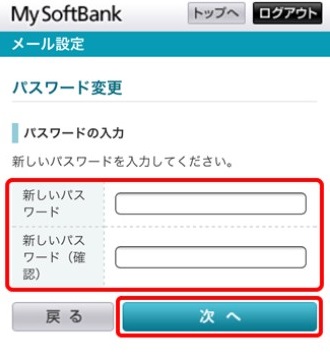
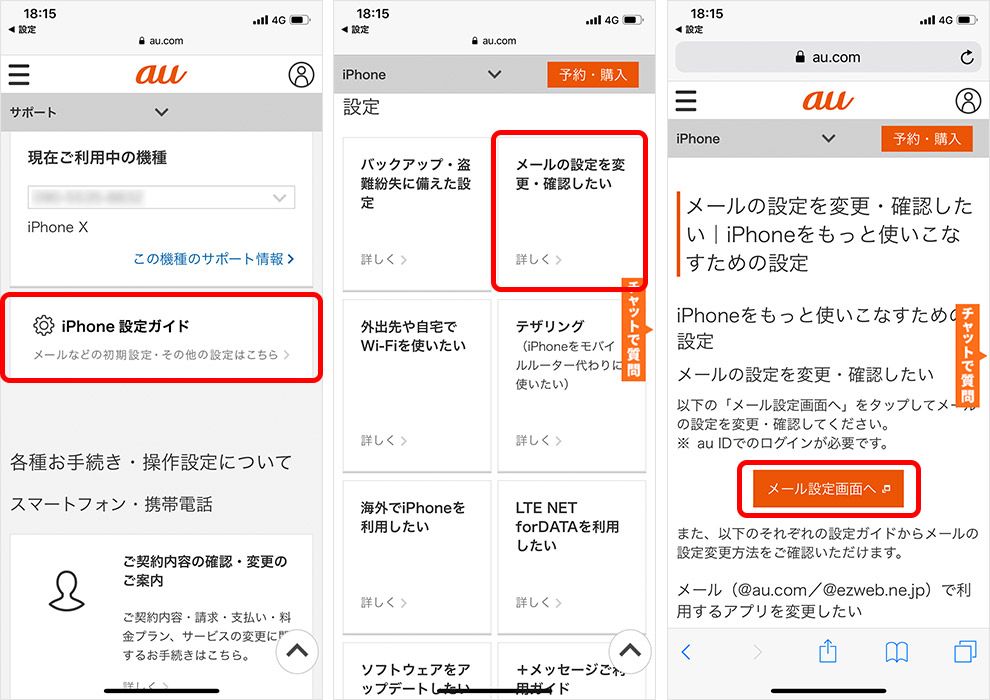
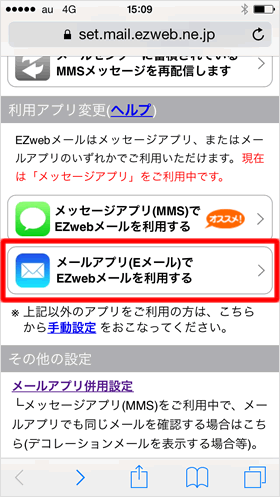
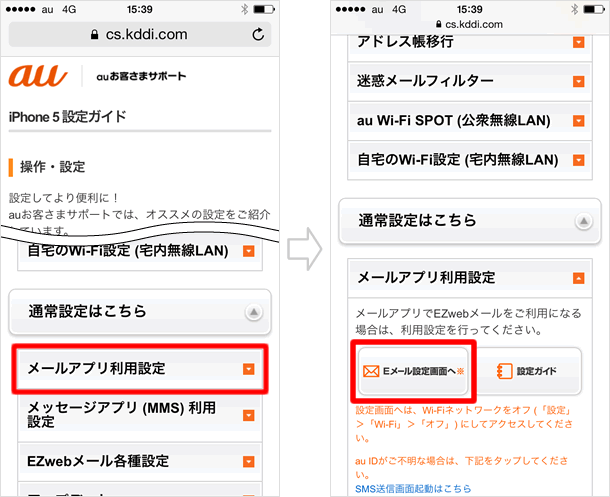
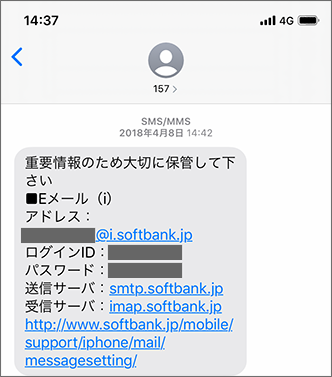
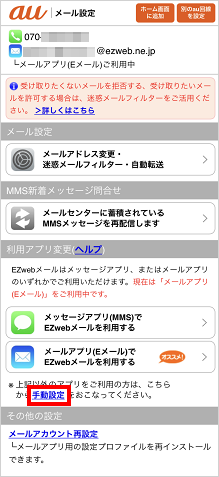
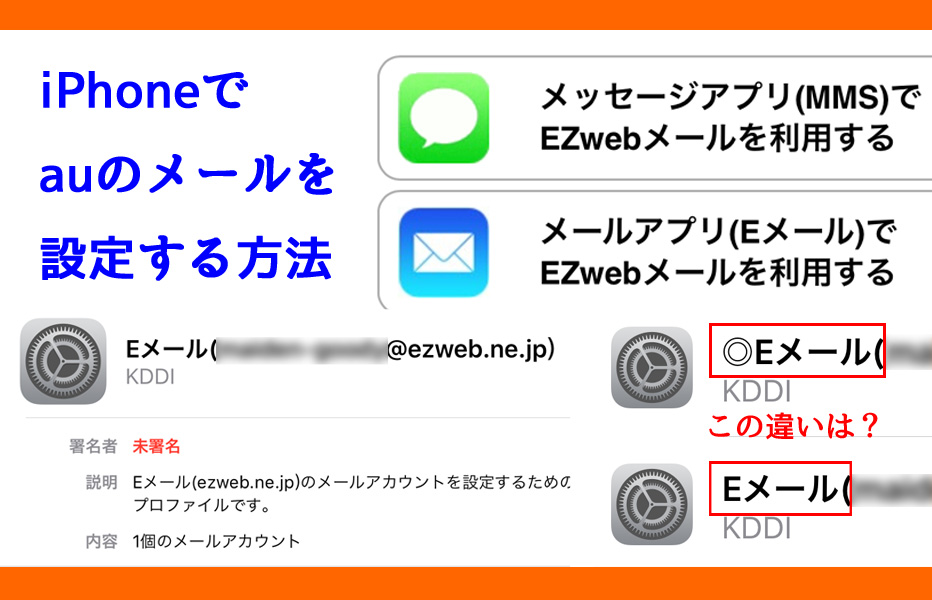
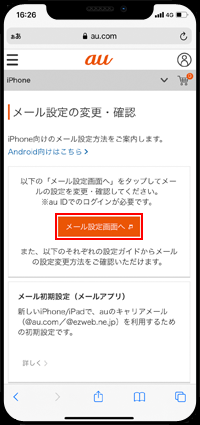
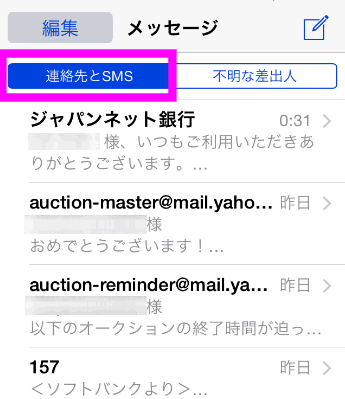
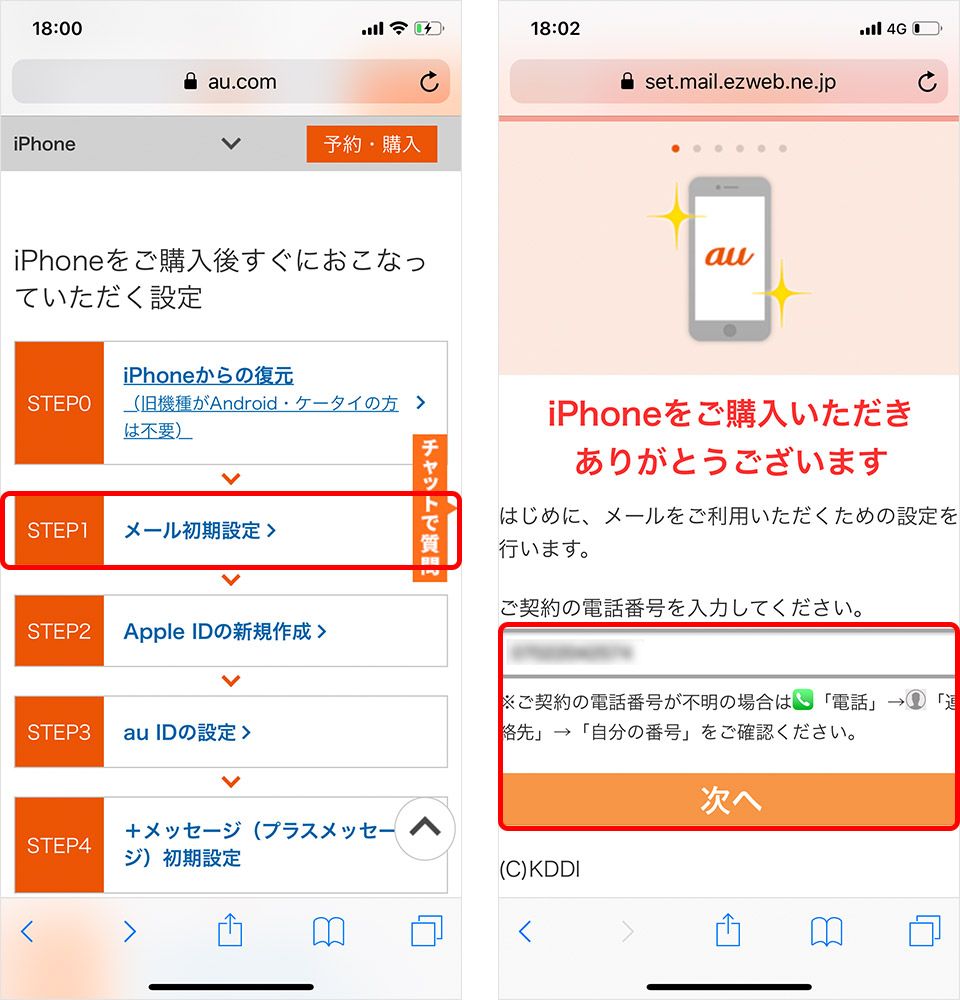
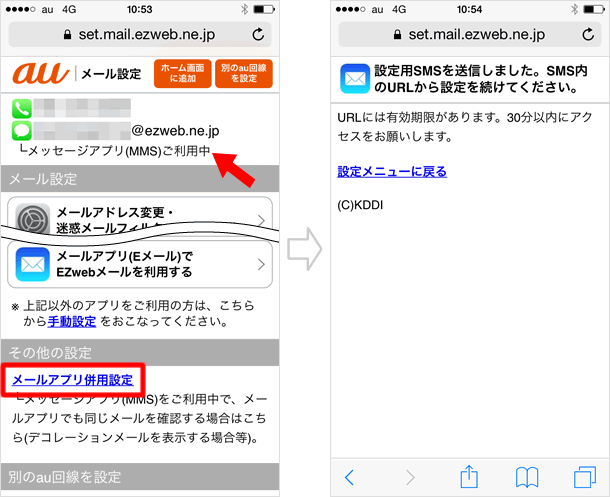
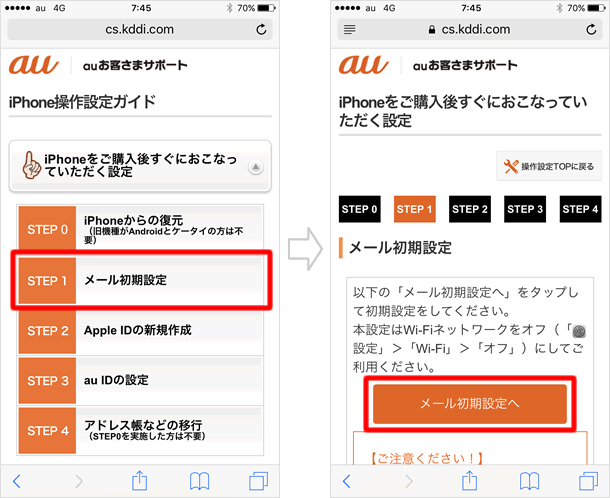
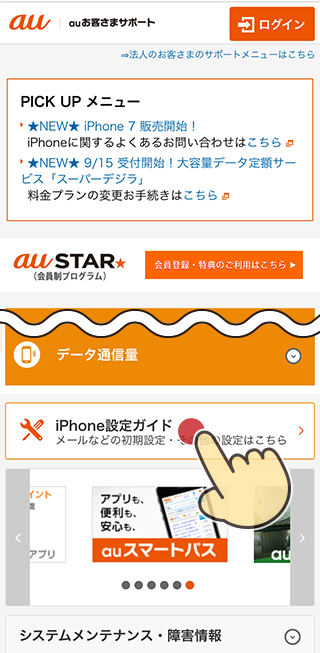
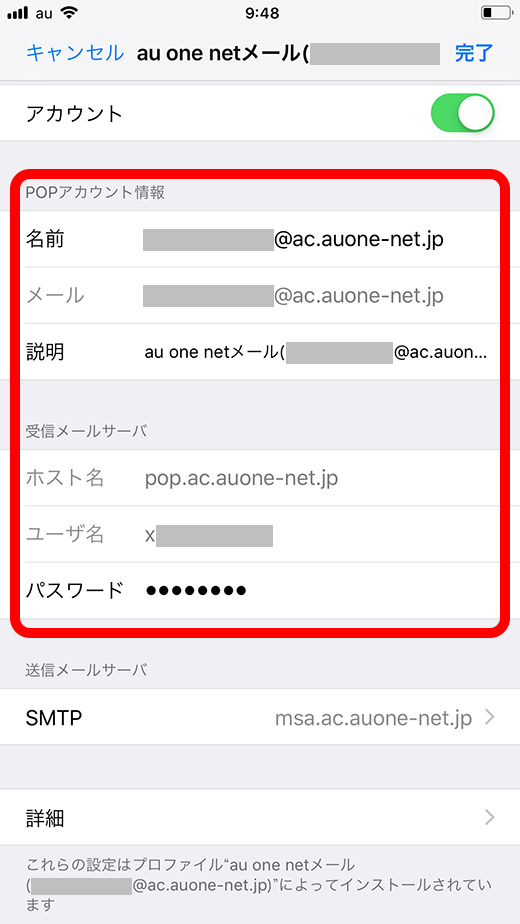
Iphone 機種変更 メール パスワード au-Learn more about bidirectional Unicode characters au版iPhoneでのキャリアメール設定方法 ①メッセージアプリで、宛先に「#5000」本文に「1234」と入力して送信。 ②メッセージアプリに「メール設定URL」が送られてくるのでタップし、 「Eメール利用登録設定」をタップ iPhoneのメールアドレスのパスワードの設定については、ご契約のキャリアごとに対処法が異なります。 auをご契約している方の場合 iPhoneのご契約キャリアがauの場合は、「メッセージ」アプリを使ってパスワードの設定を最初からやり直します。 iPhoneのホーム画面から「メッセージ」アプリを起動します。 ・メッセージ画面に切り替わったら ・宛先に「♯5000」 ・本文に

Iphoneを機種変更した時のメール引き継ぎ設定 ドコモ Au ソフトバンク Gmail Bitwave
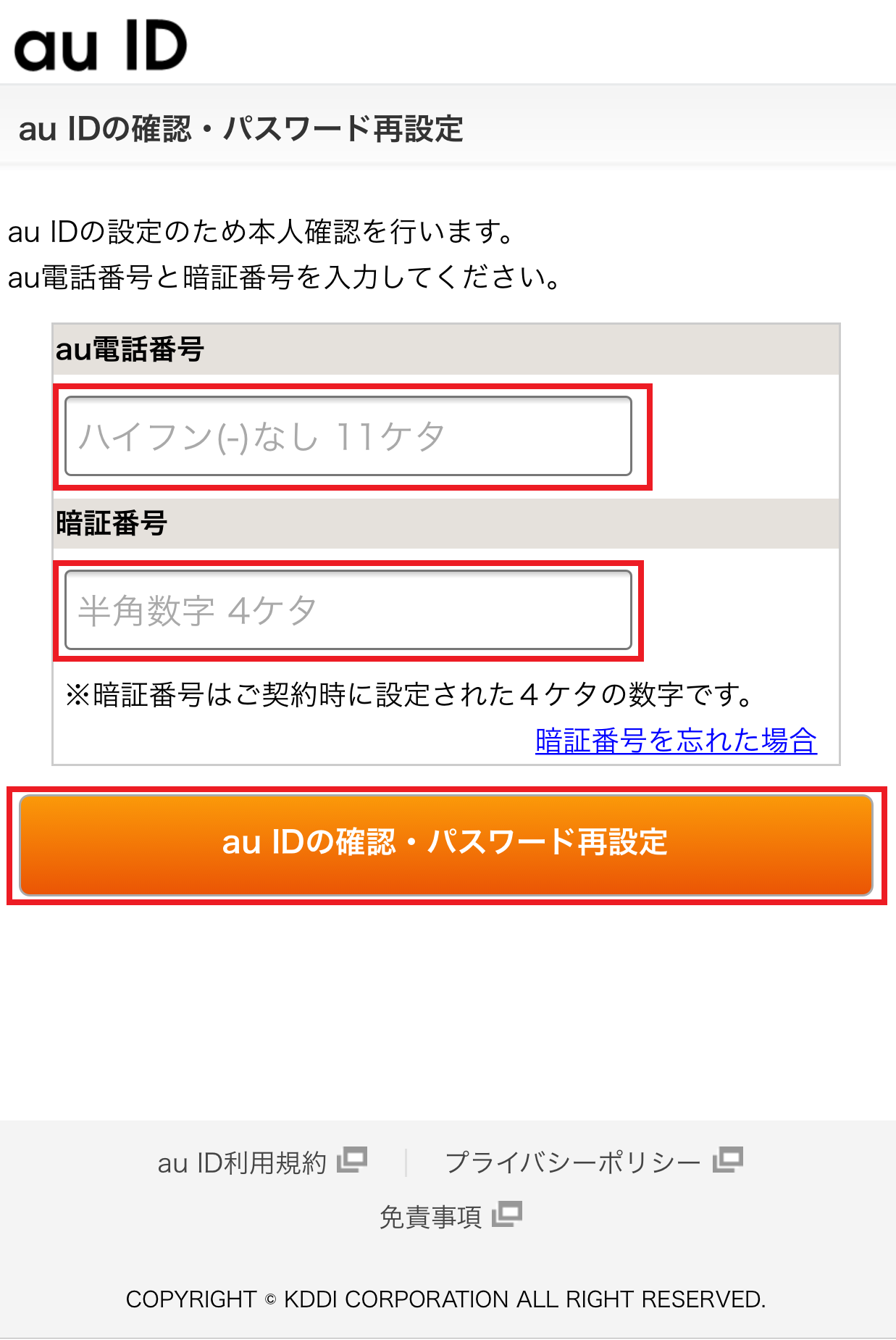
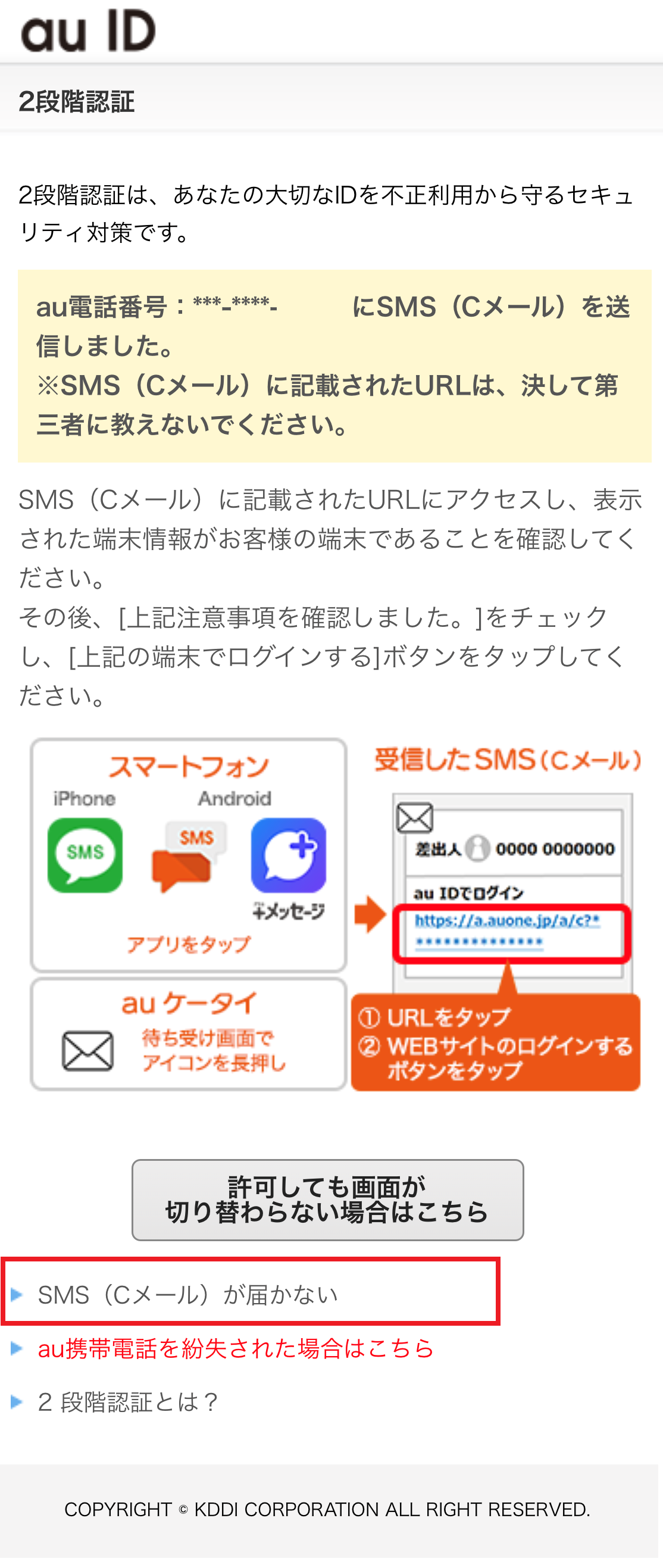
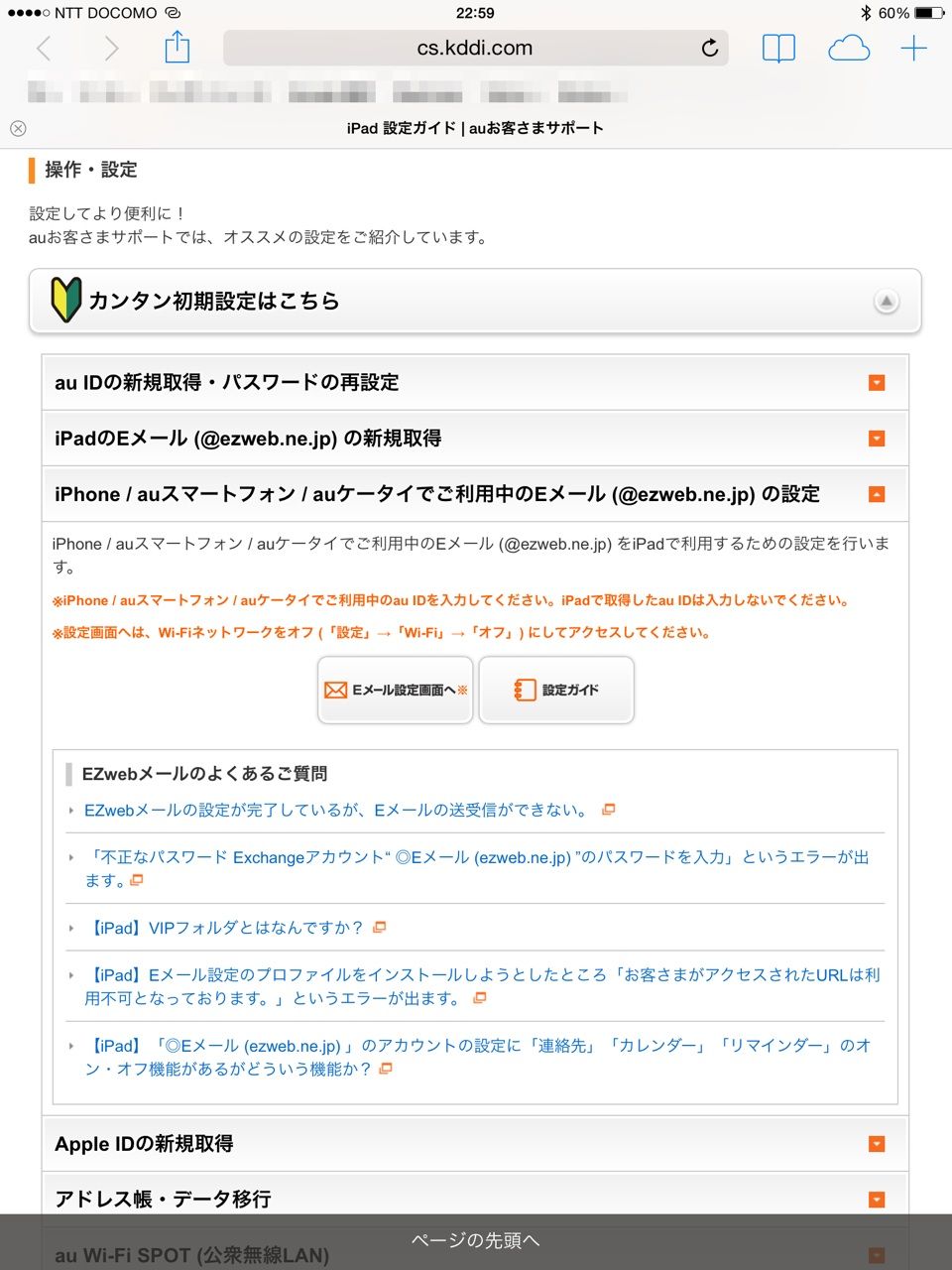
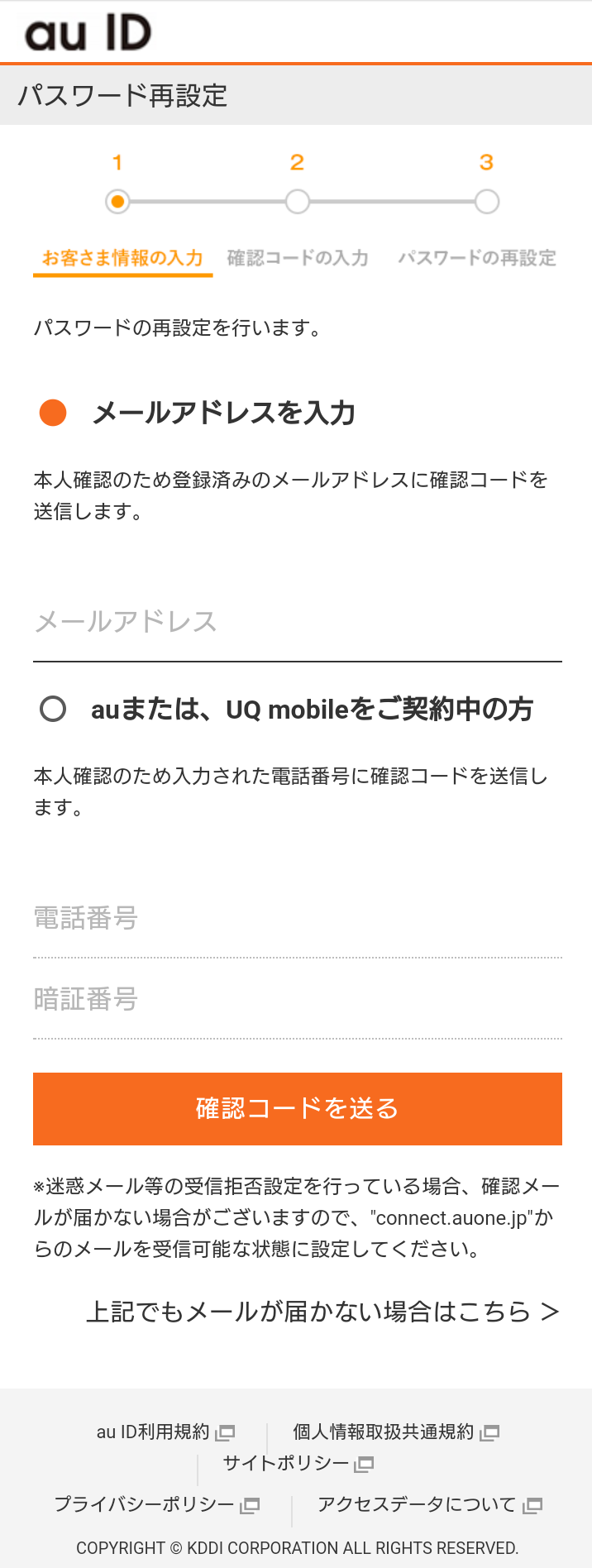
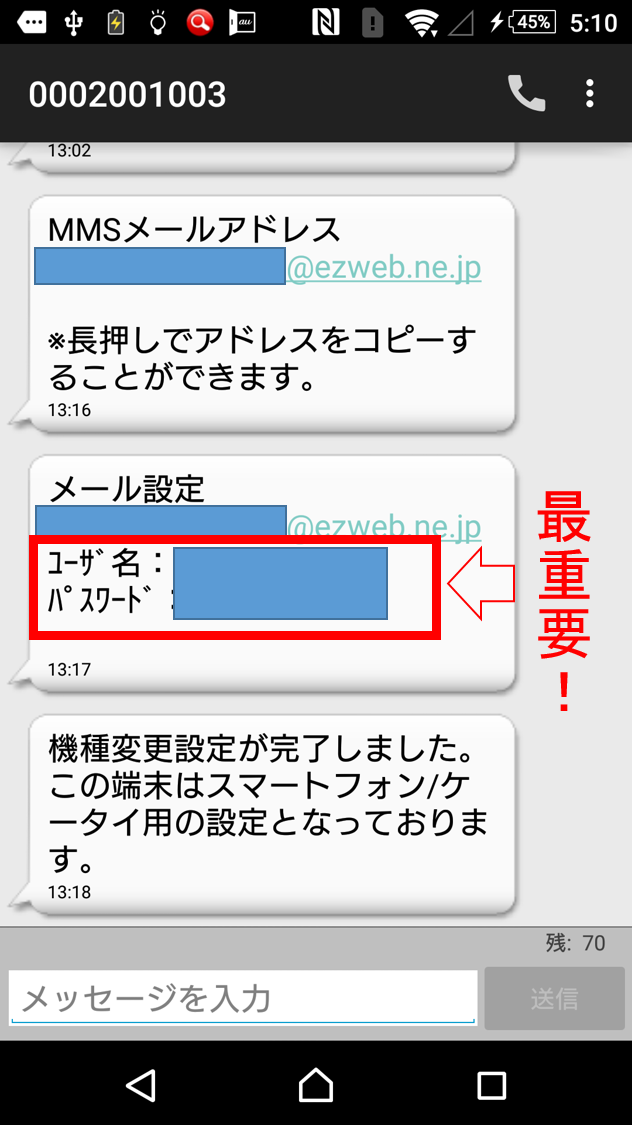
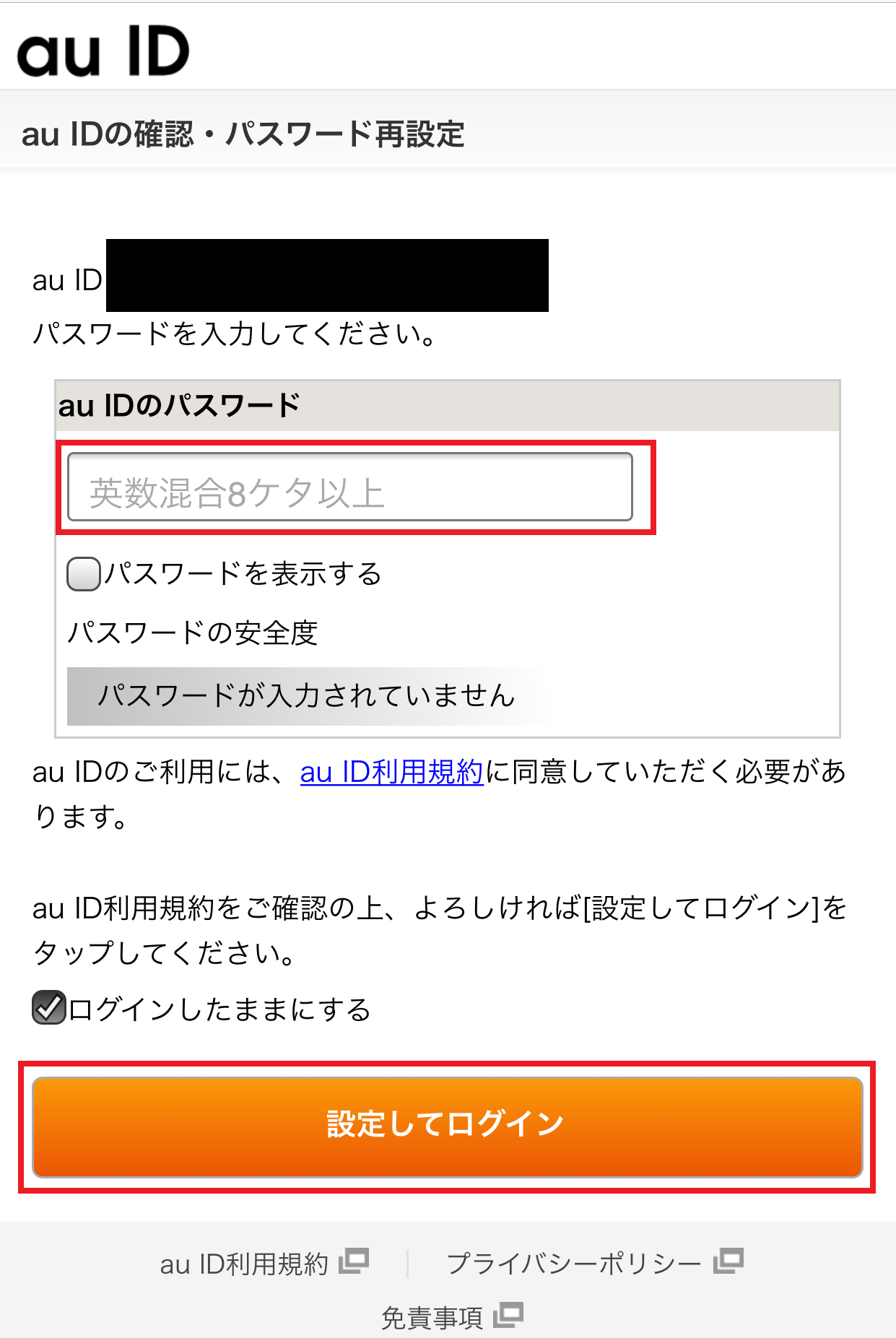
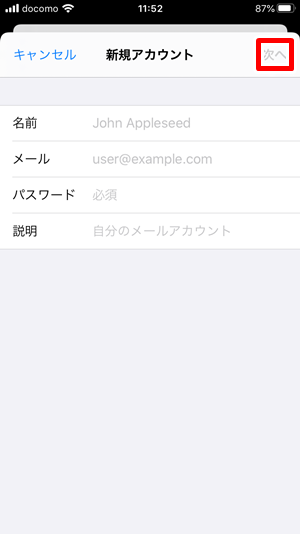
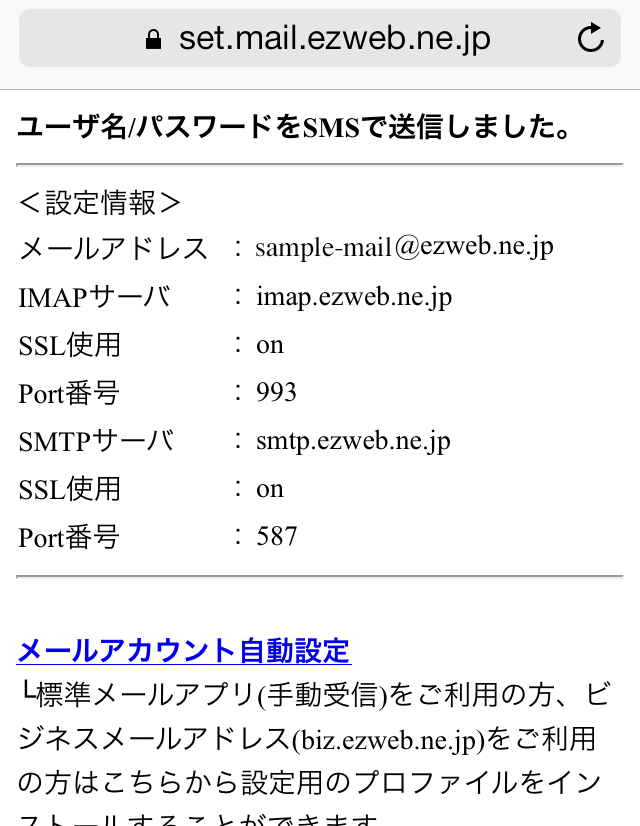
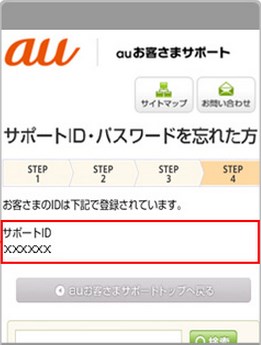
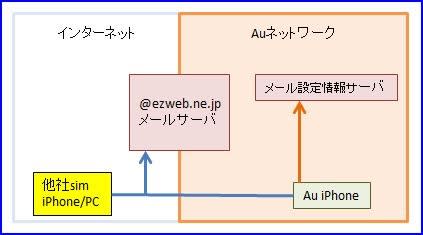
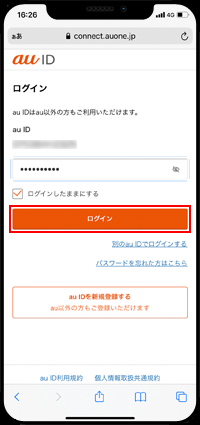
この手順( http//decomailerazionecojp/faq/ps_auezweb/)でユーザ名とパスワードを取得。 アカウント設定から書き換え (受信も送信も)Au IDの確認・パスワードをお忘れの方は、次からau IDの確認・パスワード再設定を行ってください。 au契約を解約された方は、こちらをご確認ください。 au IDの登録がお済みでない方は、新規登録からご登録をお願いいたします。 参考:iPhoneでau のメール の画面で、「名前」「メール」はよいものの、「パスワード」を入力せねばならず、このメールアドレスのパスワードを把握するのが面倒だったりします。 参考 iPhone SE購入後の初期設定時の参考資料まとめ(docomo・au・SoftBank) 公開日:17年1月13日 最終更新日:18
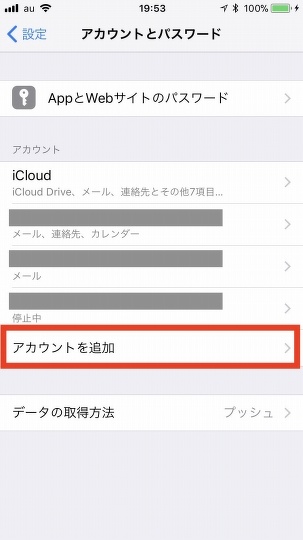
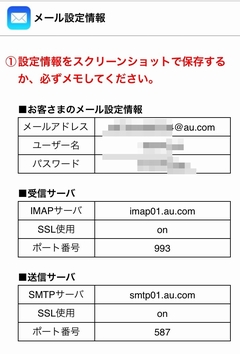
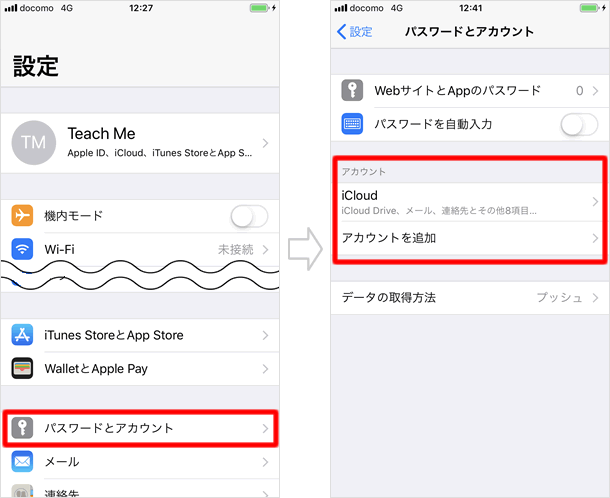
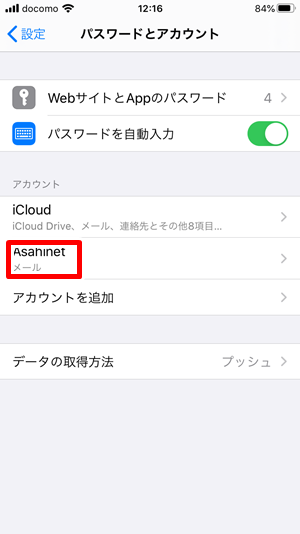
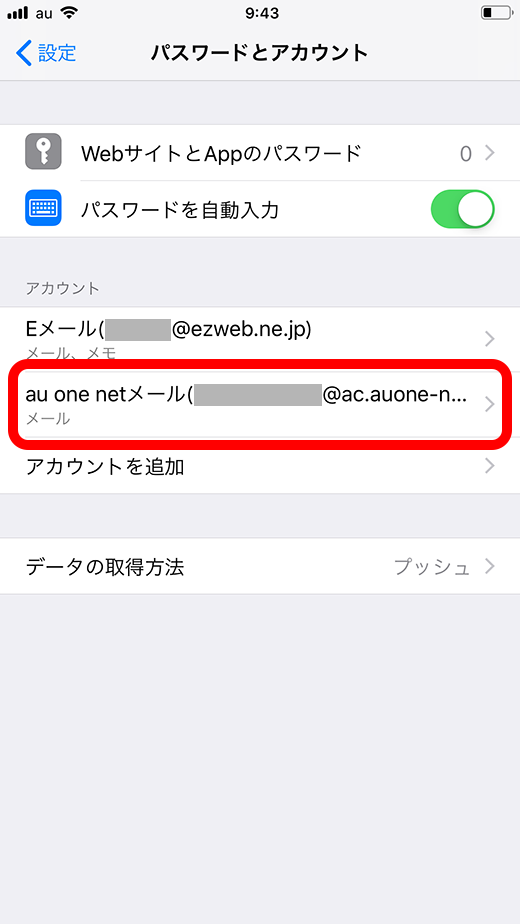
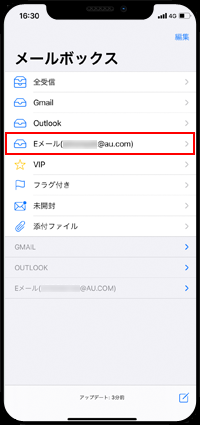
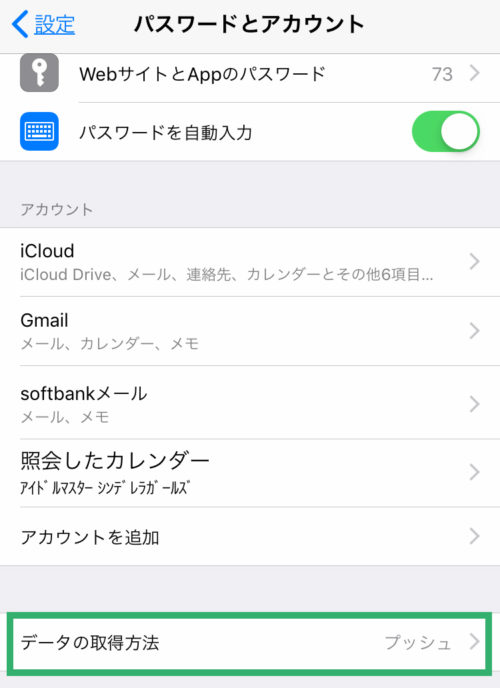
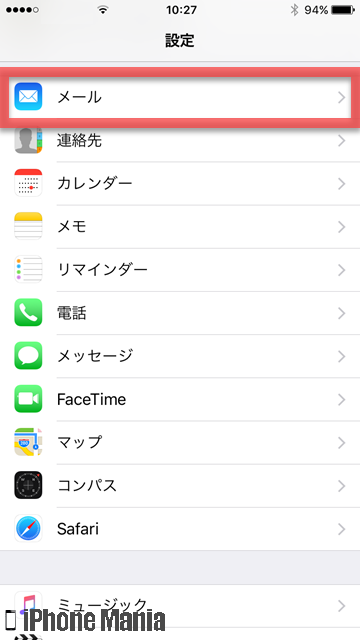
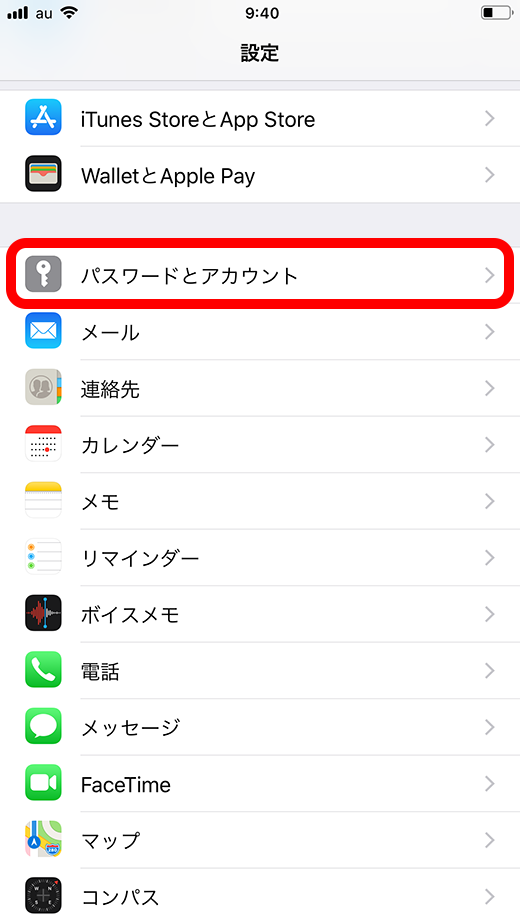
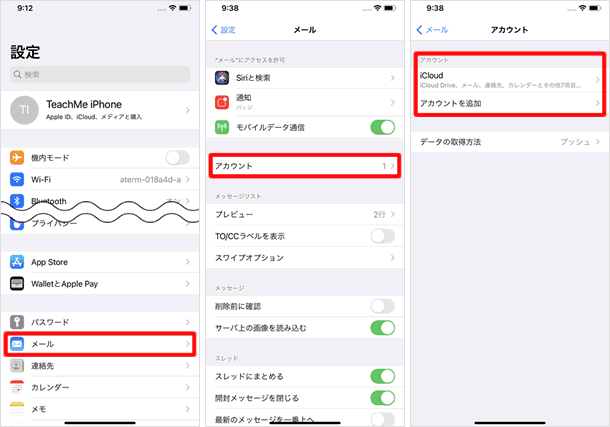
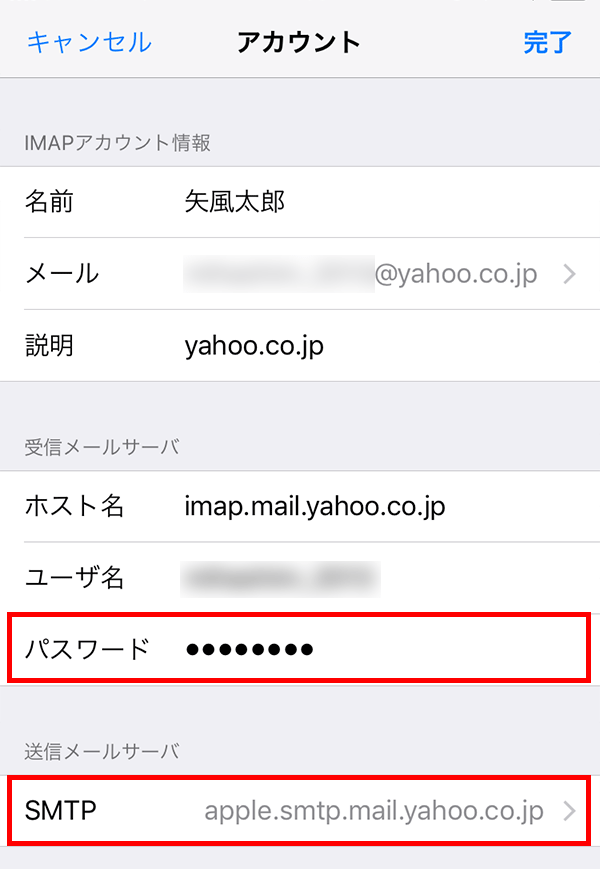
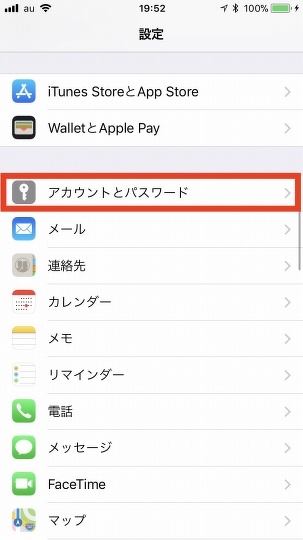
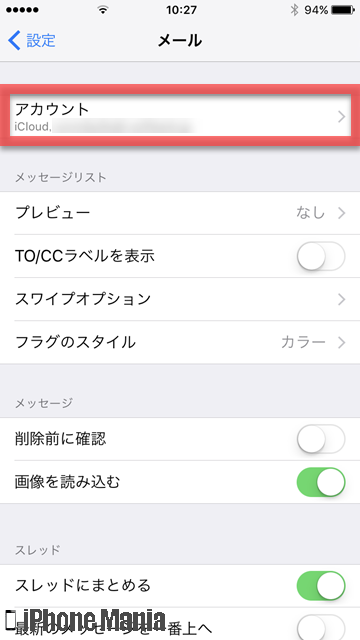
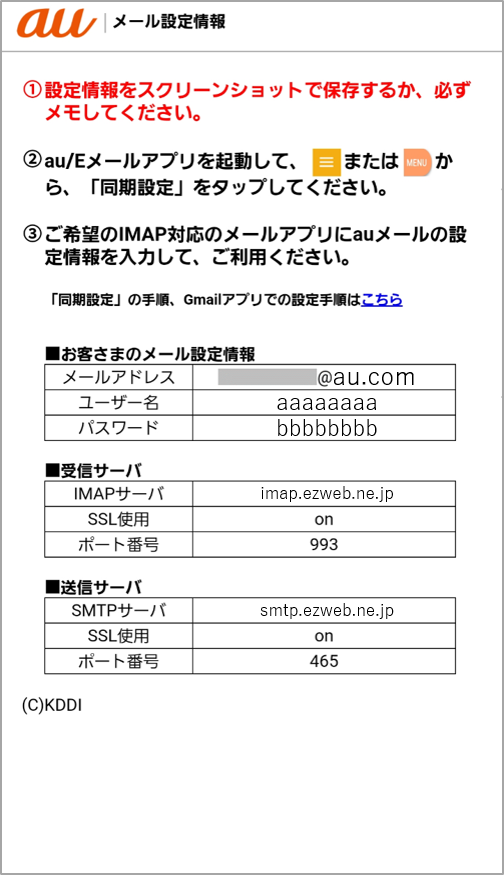
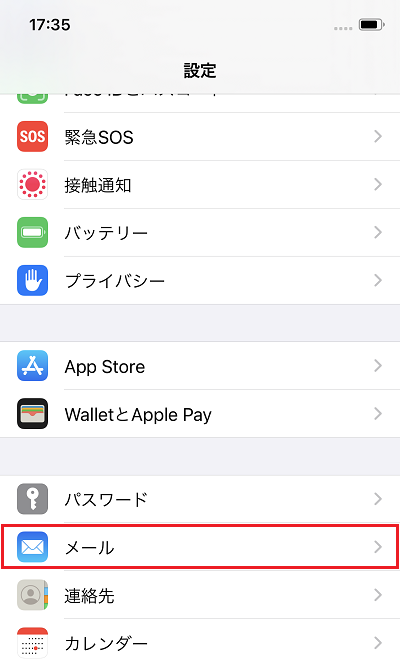
パスワード Eメールを設定した際のパスワード 「メールアカウント自動設定」でEメールを設定された方 ※auのリアルタイム自動受信とibisMailの併用は出来ません。詳細な理由につきましては、こちらをご覧ください。 ibisMailにてezwebnejpアカウントをご利用の場合につきましては、下記手順IPhoneでau IDパスワードを変更する場合 パスワードの再設定はau ID新規登録と同様に設定いただけます。 SMS(Cメール)を使い、パスワードを再設定してください。 iPhoneの場合、auメールのIMAP情報取得の際にプロファイルをダウンロードしてインストールするのが普通のやり方。 ただ、プロファイルをあまり入れたくないと考える人なら手動でメール設定が可能。 設定アプリの「パスワードとアカウント」をタップ 「アカウントを追加」をタップ 「その他」をタップ 「メールアカウントを追加」をタップ <ここでaucomのIMAP情報を載せて
Iphone 機種変更 メール パスワード auのギャラリー
各画像をクリックすると、ダウンロードまたは拡大表示できます
 |  |  |
|  |  |
 |  | |
「Iphone 機種変更 メール パスワード au」の画像ギャラリー、詳細は各画像をクリックしてください。
 |  |  |
 |  |  |
 |  | |
「Iphone 機種変更 メール パスワード au」の画像ギャラリー、詳細は各画像をクリックしてください。
 |  | |
 |  | |
 |  | |
「Iphone 機種変更 メール パスワード au」の画像ギャラリー、詳細は各画像をクリックしてください。
 |  | |
 |  |  |
 |  | |
「Iphone 機種変更 メール パスワード au」の画像ギャラリー、詳細は各画像をクリックしてください。
 |  | |
 |  |  |
 |  |  |
「Iphone 機種変更 メール パスワード au」の画像ギャラリー、詳細は各画像をクリックしてください。
 |  |  |
 |  |  |
 |  |  |
「Iphone 機種変更 メール パスワード au」の画像ギャラリー、詳細は各画像をクリックしてください。
 |  |  |
 |  |  |
 |  | |
「Iphone 機種変更 メール パスワード au」の画像ギャラリー、詳細は各画像をクリックしてください。
 |  |  |
 |  |  |
 |  |  |
「Iphone 機種変更 メール パスワード au」の画像ギャラリー、詳細は各画像をクリックしてください。
 | ||
 |  | |
 | |  |
「Iphone 機種変更 メール パスワード au」の画像ギャラリー、詳細は各画像をクリックしてください。
 |  |  |
 |  | |
 |  | |
「Iphone 機種変更 メール パスワード au」の画像ギャラリー、詳細は各画像をクリックしてください。
 |  |  |
 |  |  |
 |  |  |
「Iphone 機種変更 メール パスワード au」の画像ギャラリー、詳細は各画像をクリックしてください。
 |  |  |
 |  |
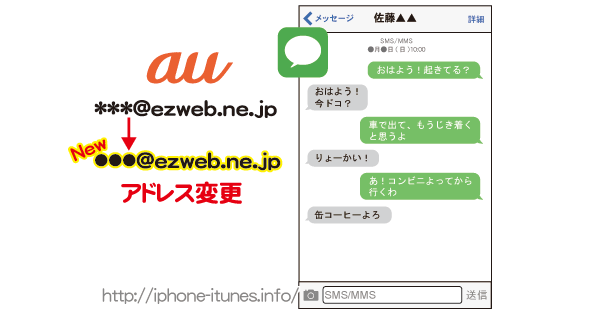
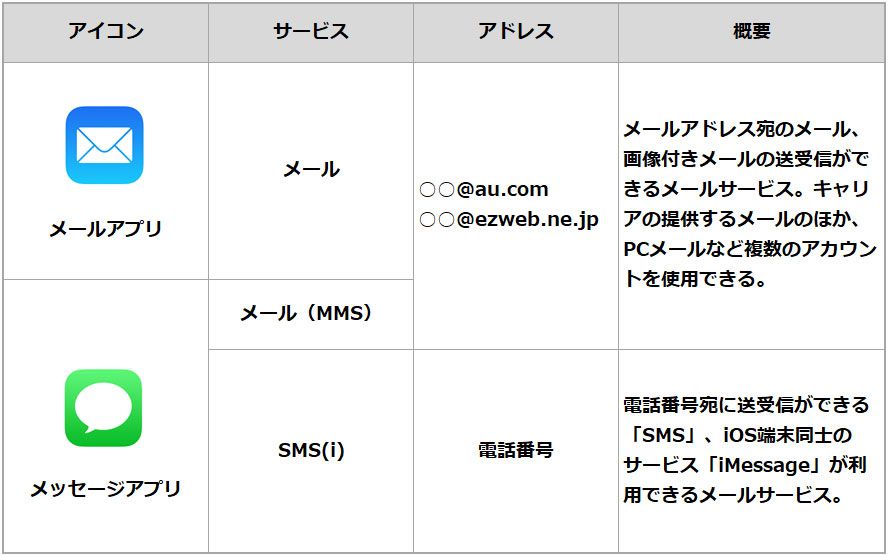
1 iPhoneにメールアカウントを追加する準備 ・ メールアカウントを取得しておく ・ メールアカウントを作成しておく理由 2 iPhoneのメールアドレスの追加方法 ・ 手順 3 iPhoneにメールアカウントを追加できない症状とは? ・ アカウント追加がグレーアウトしている ・ Outlookのパスワードが設定 iPhoneの パスワード 実は、この両方利用できる事は、auのiphoneのメールは分かりずらいと言われる原因の一つだったりします。 初心者の人には、一つの利用方法の方がシンプルでわかりやすいと思いますね。 メッセージアプリだけでの利用設定になっている場合の注意点 @ezwebnejpのメール
Incoming Term: au iphone メール パスワード, au iphone メール パスワード 忘れた, au iphone メール パスワード 間違っています, au iphone メール パスワード変更, au iphone メール 送信できない smtp パスワード, iphone 機種変更 メール パスワード au, iphone メール 新規アカウント パスワード au, iphone メール パスワードが正しくありません au, iphone メール 送れない ユーザー名 パスワード au, iphone メール 送れない au パスワード,


0 件のコメント:
コメントを投稿